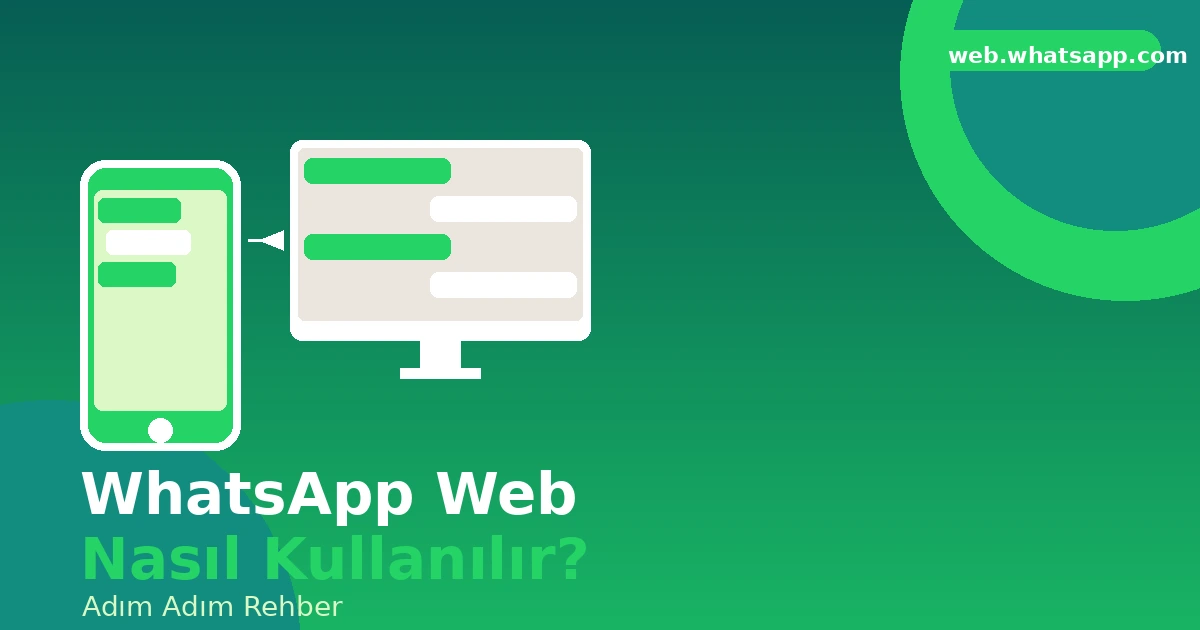
Akıllı telefonunuz elinizin altında olmadığında ya da uzun mesajlar yazmak için büyük bir ekrana ihtiyaç duyduğunuzda WhatsApp Web, tam aradığınız çözümdür. Bilgisayar tarayıcısı üzerinden WhatsApp hesabınıza erişmenizi sağlayan bu özellik, hem bireysel hem kurumsal kullanıcılar için büyük kolaylık sunar. Bu rehberde WhatsApp Web’i ilk kez nasıl kuracağınızı, nasıl verimli kullanacağınızı ve karşılaşabileceğiniz sorunlara nasıl çözüm bulacağınızı adım adım ele alıyoruz.
WhatsApp Web Nedir?
WhatsApp Web, Meta’nın anlık mesajlaşma uygulaması WhatsApp’ın bilgisayar tarayıcısına yönelik uzantısıdır. Telefonunuzdaki WhatsApp hesabını bilgisayar ekranına yansıtarak mesajlarınızı klavyeyle yazmanızı, dosya göndermenizi ve aramalarınızı yönetmenizi sağlar.
Temel mantık şudur: Telefondaki WhatsApp uygulaması bir sunucu gibi çalışır, web tarayıcısı ise bu sunucuya bağlanan bir istemci görevi görür. Bu nedenle WhatsApp Web’in çalışabilmesi için telefonunuzun internete bağlı olması gerekir. Ancak 2022 yılından itibaren tanıtılan “Birden Fazla Cihaz” (Multi-Device) özelliğiyle telefon bağlantısı kesilse bile belirli bir süre bilgisayardan WhatsApp’a erişim mümkün hale gelmiştir.
💡 Bilgi: WhatsApp Web şu anda Chrome, Firefox, Microsoft Edge, Opera ve Safari tarayıcılarını desteklemektedir. Internet Explorer desteklenmez.
WhatsApp Web’e Giriş Yapma: Adım Adım
WhatsApp Web kurulumu son derece basittir. Aşağıdaki adımları takip ederek birkaç dakika içinde bilgisayarınızdan mesajlaşmaya başlayabilirsiniz.
Adım 1 – Tarayıcınızı Açın ve Adrese Gidin
Bilgisayarınızdaki herhangi bir desteklenen tarayıcıyı açın ve adres çubuğuna web.whatsapp.com yazarak Enter’a basın. Karşınıza büyük bir QR kodu çıkacaktır.
Adım 2 – Telefonunuzda WhatsApp’ı Açın
Akıllı telefonunuzda WhatsApp uygulamasını başlatın. Uygulama güncel değilse önce App Store veya Google Play’den güncelleyin; eski sürümlerde “Bağlantılı Cihazlar” menüsü bulunmayabilir.
Adım 3 – Bağlantılı Cihazlar Menüsüne Gidin
WhatsApp uygulamasında:
- Android: Sağ üst köşedeki üç nokta (⋮) menüsüne dokunun → Bağlantılı Cihazlar seçeneğini seçin.
- iPhone (iOS): Alttaki sekme çubuğunda Ayarlar simgesine dokunun → Bağlantılı Cihazlar seçeneğini seçin.
Adım 4 – Cihaz Bağla / QR Kodunu Tara
“Cihaz Bağla” veya “Cihaz Ekle” düğmesine dokunun. Telefon kamerası aktif hale gelecektir. Bilgisayar ekranındaki QR kodunu telefonun kamerasıyla tarayın.
⚠️ Dikkat: QR kodu her 30-60 saniyede bir yenilenir. Kodu taramadan önce süresi dolmuşsa ekrandaki “Yenile” düğmesine tıklayın.
Adım 5 – Bağlantı Tamamlandı!
QR kodu başarıyla tarandıktan sonra bilgisayar tarayıcınız otomatik olarak WhatsApp arayüzüne geçecek ve sohbetleriniz yüklenecektir. Artık bilgisayarınızdan mesaj gönderip alabilirsiniz.
WhatsApp Web Arayüzünü Tanıma
İlk kez giriş yaptığınızda arayüz sizi biraz karmaşık gözükebilir. Ancak birkaç dakika içinde her şeyi kavrayabilirsiniz.
Sol Panel – Sohbet Listesi
Sol tarafta tüm sohbetlerinizin listelendiği panel yer alır. Üst kısımda bir arama çubuğu bulunur; buraya kişi adı veya mesaj içeriği yazarak hızlıca arama yapabilirsiniz. Sohbet listesinin üzerindeki ikonlar sırasıyla şu işlemleri gerçekleştirir:
- Topluluklar ikonu: WhatsApp toplulukları oluşturma ve yönetme.
- Yeni sohbet ikonu (kalem): Yeni bir bireysel veya grup sohbeti başlatma.
- Üç nokta menüsü (⋮): Ayarlar, yeni grup, arşivlenmiş sohbetler ve oturum kapatma.
Sağ Panel – Mesajlaşma Ekranı
Sol panelden bir sohbete tıkladığınızda sağ tarafta mesaj geçmişi açılır. Alt kısımdaki metin kutusu mesaj yazma alanıdır. Metin kutusunun solunda ataç ikonu (dosya eklemek için), sağında ise mikrofon ikonu (sesli mesaj için) bulunur.
Temel WhatsApp Web Özellikleri
Mesaj Gönderme ve Alma
Sol panelden bir sohbete tıklayın, alt kısımdaki metin kutusuna mesajınızı yazın ve Enter tuşuna basarak ya da sağ taraftaki gönder okuna tıklayarak mesajı gönderin. Shift + Enter kombinasyonu ise paragraf boşluğu bırakmanızı sağlar.
Dosya ve Medya Paylaşımı
Metin kutusunun solundaki ataç (📎) ikonuna tıklayarak fotoğraf, video, belge (PDF, Word, Excel vb.) veya çıkartma (sticker) gönderebilirsiniz. Ayrıca bilgisayarınızdaki herhangi bir dosyayı sürükleyip bırakarak (drag & drop) da anında paylaşabilirsiniz. Bu özellik, özellikle iş hayatında belge aktarımını son derece hızlandırır.
Sesli ve Görüntülü Arama
WhatsApp Web, bireysel sohbetlerde sesli ve görüntülü arama yapmayı da destekler. Sohbet ekranının sağ üst köşesindeki telefon veya video kamera ikonlarına tıklayarak arama başlatabilirsiniz. Grup aramalarında ise maksimum 32 kişiye kadar sesli arama, 8 kişiye kadar görüntülü arama gerçekleştirilebilir.
💡 İpucu: Tarayıcı arama yaparken bilgisayarınızın mikrofon ve kamera izinlerini vermeniz gerekebilir. İlk aramada tarayıcı bu izni otomatik olarak soracaktır.
Emoji, GIF ve Çıkartma Kullanımı
Metin kutusunun solundaki gülümseme ikonuna tıklayarak emoji panelini açabilir, GIF veya çıkartma arayabilirsiniz. Klavyenizden direkt emoji kopyalayıp yapıştırmanız da mümkündür.
Mesaj Yanıtlama, Yıldızlama ve İletme
Herhangi bir mesajın üzerine geldiğinizde sağ tarafta küçük bir ok ikonu belirir. Bu oka tıkladığınızda şu seçenekler açılır:
- Yanıtla: O mesaja alıntılı yanıt gönderir.
- İlet: Mesajı başka bir sohbete yönlendirir.
- Yıldızla: Mesajı kaydetmek için işaretler; yıldızlı mesajları ⋮ menüsünden bulabilirsiniz.
- Sil: Mesajı siler (kendinizden ya da herkes için).
Klavye Kısayolları ile Hızlı Kullanım
WhatsApp Web, klavye kısayollarıyla çok daha verimli hale gelir. İşte en çok işinize yarayacak kısayollar:
| Kısayol | İşlev |
|---|---|
| Ctrl + N | Yeni sohbet başlat |
| Ctrl + F | Sohbet içinde arama yap |
| Ctrl + Shift + M | Sessize al / Bildirimi kapat |
| Ctrl + E | Emoji panelini aç |
| Ctrl + Shift + U | Medya, bağlantılar ve belgeleri gör |
| Ctrl + Alt + Shift + U | Kişi bilgilerini görüntüle |
| Ctrl + ↑ / ↓ | Bir önceki / sonraki sohbete geç |
| Shift + Enter | Mesajda yeni satır ekle |
Bildirimler ve Gizlilik Ayarları
Masaüstü Bildirimleri
WhatsApp Web ilk açıldığında tarayıcı, bildirim göndermek için izin isteyecektir. Bu izni onaylarsanız yeni mesaj geldiğinde ekranın köşesinde küçük bir bildirim balonu belirir. Bildirimleri yönetmek için ⋮ menüsünden Ayarlar → Bildirimler bölümüne gidin; burada ses, masaüstü bildirimi ve önizleme görünürlüğü gibi seçenekleri ayarlayabilirsiniz.
Okundu Bilgisi (Çift Mavi Tik)
WhatsApp Web’de mesaj okunduğunda karşı taraftaki mesajın yanında çift mavi tik görünür. Eğer bu özelliği kapatmak istiyorsanız telefonunuzdaki WhatsApp’ta Ayarlar → Gizlilik → Okundu Bilgisi seçeneğini devre dışı bırakabilirsiniz. Ancak bu durumda siz de diğer kullanıcıların okundu bilgilerini göremezsiniz.
Son Görülme Gizliliği
“Son görülme” bilginizin kimler tarafından görüleceğini yönetmek için Telefonunuz → Ayarlar → Gizlilik → Son Görülme yolunu izleyin. Bu ayar Herkes, Kişiler veya Kimse olarak belirlenebilir ve Web üzerinden yapılan kullanımı da kapsar.
Güvenlik: WhatsApp Web Oturumunu Kapatma
Ortak ya da paylaşımlı bir bilgisayar kullandıysanız WhatsApp Web oturumunu mutlaka kapatmalısınız. Bunu yapmanın iki yolu vardır:
- Tarayıcı üzerinden: Sol paneldeki ⋮ menüsüne tıklayın → Çıkış Yap seçeneğini seçin.
- Telefonunuzdan: WhatsApp’ta Bağlantılı Cihazlar bölümünü açın, bilgisayarı gösteren cihaz satırına dokunun ve Cihaz Bağlantısını Kes seçeneğini seçin.
🔒 Güvenlik Uyarısı: Halka açık alanlardaki veya ortak kullanılan bilgisayarlarda WhatsApp Web kullanıyorsanız işiniz biter bitmez oturum kapatmayı unutmayın. Aksi hâlde hesabınıza yetkisiz kişilerin erişmesi riski doğar.
Uçtan Uca Şifreleme
WhatsApp’ın uçtan uca şifreleme (end-to-end encryption) özelliği, WhatsApp Web kullanımında da geçerlidir. Yani mesajlarınız yalnızca siz ve karşı tarafça okunabilir; WhatsApp sunucuları dahil hiç kimse araya giremez. Sohbet güvenliğini doğrulamak için bir sohbet açın, kişi adına tıklayın ve Şifrelemeyı Gör seçeneğiyle güvenlik kodunu kontrol edin.
Yaygın Sorunlar ve Çözüm Yolları
QR Kod Taranmıyor
Tarama sırasında sorun yaşıyorsanız telefonunuzun kamerasını bilgisayar ekranına 20-30 cm uzaklıkta tutun. Ekran parlaklığınızı artırın, kamera lensinizi temizleyin ve sabit tutun. QR kodu süresi dolmuşsa ekrandaki “Yenile” düğmesine basarak yeni kod üretin.
WhatsApp Web Bağlı Değil Hatası
Bu hata genellikle telefonun internet bağlantısının kopmasından kaynaklanır. Telefonunuzun Wi-Fi veya mobil veri bağlantısını kontrol edin. Bağlantı güçlüyse tarayıcı sayfasını yenileyin (F5). Sorun devam ediyorsa tarayıcı önbelleğini temizleyip tekrar deneyin.
Mesajlar Geç Geliyor
Mesajların gecikmesi ağ bağlantısının yavaşlığından veya tarayıcı sekmesinin arka planda çalışmasından kaynaklanabilir. WhatsApp Web sekmesini ön plana alın ya da sekmeyi sabitleyerek (pin) tarayıcının arka planda çalışmasını destekleyin. Mümkünse Wi-Fi bağlantısı kullanın.
Kamera veya Mikrofon Çalışmıyor
Tarayıcının kamera ve mikrofona erişim iznini verdiğinizden emin olun. Chrome için adres çubuğunun solundaki kilit ikonuna → Site Ayarları → Kamera ve Mikrofonu İzin Ver olarak ayarlayın. Sorunu çözmezse tarayıcıyı güncelleyin.
WhatsApp Web ile WhatsApp Masaüstü Uygulaması Arasındaki Fark
WhatsApp’ın iki farklı bilgisayar versiyonu mevcuttur: WhatsApp Web (tarayıcı tabanlı) ve WhatsApp Desktop (bilgisayara indirilen uygulama). İki platform arasındaki temel farklar şunlardır:
| Özellik | WhatsApp Web | WhatsApp Desktop |
|---|---|---|
| Kurulum | Gerekmez, tarayıcıdan açılır | Uygulama indirilir |
| Bildirimler | Tarayıcı bildirimleri | Sistem bildirimleri |
| Arka plan çalışma | Sekme açıkken çalışır | Uygulama kapalı olsa bile çalışır |
| Dosya sürükle-bırak | Desteklenir | Desteklenir |
| Platform | Tüm işletim sistemleri (tarayıcı gerekli) | Windows ve macOS |
Genel kullanım için WhatsApp Web yeterlidir; ancak daha kararlı bildirimler ve arka planda çalışma istiyorsanız masaüstü uygulamasını tercih edebilirsiniz.
İş Hayatında WhatsApp Web Kullanım Önerileri
Kurumsal düzeyde WhatsApp Web’i verimli kullanmak için aşağıdaki pratiklere dikkat edin:
- Hızlı yanıt için sohbeti sabitleyin: Sol panelde önemli müşteri ya da iş arkadaşı sohbetlerine sağ tıklayıp “Sabitle” seçeneğiyle bu sohbetleri listenin üstüne taşıyın.
- Etiket kullanın (WhatsApp Business): WhatsApp Business hesabı varsa sohbetleri renk kodlu etiketlerle kategorize edebilirsiniz (“Yeni Müşteri”, “Ödeme Bekliyor” gibi).
- Toplu mesaj için yayın listesi: Birden fazla kişiye aynı mesajı göndermek için “Yeni Yayın” özelliğini kullanın. Grup sohbeti yerine yayın listesi kullanmak gizlilik açısından daha uygundur.
- Dosyaları doğrudan bilgisayardan gönderin: WhatsApp Web’in en büyük avantajlarından biri, bilgisayardaki belgeler, tablolar ve sunumları anında paylaşabilmesidir.
- Bildirim saatlerini yönetin: Mesai sonrası bildirimler dikkat dağıtıyorsa belirli saatler için “Sessize Al” özelliğini kullanın.
Sonuç
WhatsApp Web, hem bireysel hem de kurumsal kullanıcılar için büyük bir kolaylık sunar. Telefonunuzu elinizden bırakmadan büyük bir klavye üzerinde hızlı mesajlaşmak, dosya paylaşmak ve aramak için ideal bir çözümdür. QR kodu taraması ile saniyeler içinde kurulabilen bu platform, uçtan uca şifreleme sayesinde güvenliği de ön planda tutmaktadır.
Yukarıda anlattığımız adımları takip ederek WhatsApp Web’i hemen kurabilir, klavye kısayollarını ve gelişmiş özelliklerini kullanarak verimlilik seviyenizi önemli ölçüde artırabilirsiniz. Güvenliğiniz için oturumunuzu her kullanım sonrasında kapatmayı ve güçlü bir internet bağlantısı kullanmayı unutmayın.
📱 Hızlı Erişim
WhatsApp Web’e erişmek için tarayıcınıza web.whatsapp.com adresini yazmanız yeterlidir. Masaüstü uygulaması için ise whatsapp.com/download adresinden indirme yapabilirsiniz.