
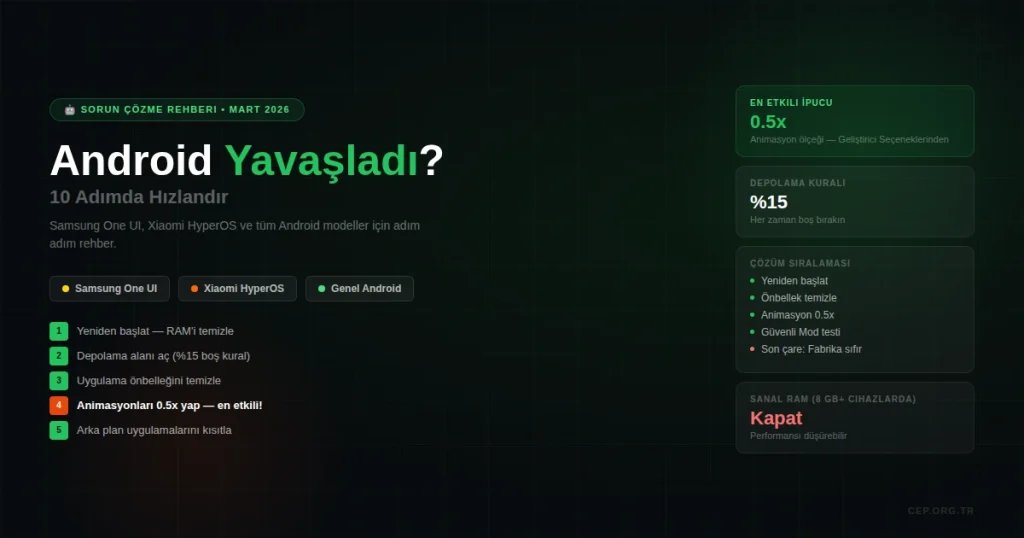
Android telefonunuz ilk aldığınızda uçar gibiydi, şimdi menüler geç açılıyor, uygulamalar donuyor, klavye bile geri kalıyor mu? Bu çok yaygın bir şikayet — ve çoğu zaman çözümü servise gitmek değil, birkaç doğru ayar yapmak. Bu rehberde Samsung One UI, Xiaomi HyperOS ve genel Android kullanıcılarına özel, 2026’da geçerli adım adım hızlandırma yöntemlerini sıraladık.
Çözümleri kolaydan zora doğru sıraladık. Çoğu kullanıcı ilk 4 adımda fark görüyor. Fabrika sıfırı en son çare — onu atlamadan önce diğerlerini deneyin.
📋 İçindekiler
- Android Telefon Neden Yavaşlar? Gerçek Nedenler
- Çözüm 1 – Yeniden Başlatın (Hafızayı Temizleyin)
- Çözüm 2 – Depolama Alanı Açın
- Çözüm 3 – Önbelleği (Cache) Temizleyin
- Çözüm 4 – Animasyon Hızını Kısaltın (Geliştirici Modu)
- Çözüm 5 – Arka Plan Uygulamalarını Kısıtlayın
- Çözüm 6 – Canlı Duvar Kâğıdı ve Widget’ları Azaltın
- Çözüm 7 – Yazılım Güncellemesini Yükleyin
- Çözüm 8 – Sorunlu Uygulamayı Güvenli Modla Tespit Edin
- Çözüm 9 – Sanal RAM ve Pil Optimizasyonunu Kontrol Edin
- Çözüm 10 – Fabrika Ayarlarına Sıfırlama (Son Çare)
- Sık Sorulan Sorular
Android Telefon Neden Yavaşlar? Gerçek Nedenler
Problemi doğru teşhis etmek, doğru çözüme en hızlı yolu açar. İşte en yaygın 6 neden:
💾 1. Dolup Taşan Depolama
Depolama %85-90’ı geçince Android sistem dosyalarını geçici tutacak yer bulamaz. Bu durum tek başına %30-40 yavaşlamaya yol açabilir.
📱 2. Arka Plan Uygulamaları
Instagram, TikTok, haberler gibi uygulamalar ekran kapalıyken bile RAM ve işlemci kullanır. 20-30 uygulama aynı anda arka planda birikmesi ciddi yük.
🗂️ 3. Birikmiş Önbellek
Uygulamalar çalışırken geçici veri biriktirir. Bu önbellekler zamanla bozulabilir ve uygulamanın kasmasına neden olur.
🎨 4. Ağır Animasyonlar
Varsayılan animasyon süresi 1x’tir. Bunu 0.5x’e indirmek işlemciyi hızlandırmaz ama telefonu psikolojik olarak iki kat daha hızlı hissettiriyor.
🌡️ 5. Isınma (Termal Kısma)
Aşırı ısınan işlemci kendini korumak için hızını düşürür (throttling). Şarj ederken oyun oynamak, güneşe bırakmak buna neden olur.
📅 6. Eski Yazılım / Donanım Uyumsuzluğu
Uygulamalar her güncelleniyor ama işlemci aynı kalıyor. 3+ yaşındaki telefonlarda modern uygulamalar donanımın üzerini zorlamaya başlar.
Çözüm 1
Yeniden Başlatın — En Hızlı Çözüm
Kulağa basit gelir ama şaşırtıcı biçimde etkilidir. Yeniden başlatma RAM’i tamamen temizler, arka plan süreçlerini sıfırlar ve bazen günlerce birikmiş geçici yükü tek hamlede ortadan kaldırır.
Çözüm 2
Depolama Alanı Açın — %15 Boş Kural
Android’in sağlıklı çalışabilmesi için depolamanın en az %15’inin boş olması gerekiyor. Bu, 128 GB telefon için yaklaşık 20 GB demek.
🟡 Samsung One UI
→ Depolama → Temizle
🟠 Xiaomi HyperOS
→ Temizle → Derin Temizlik
Çözüm 3
Uygulama Önbelleğini (Cache) Temizleyin
Uygulamaların önbelleği zamanla bozulabilir ve yavaşlamaya neden olur. En çok kasılan uygulamadan başlayın — genellikle Instagram, Chrome veya Google Play Store.
Tüm uygulamaları tek seferde temizlemek için:
🟡 Samsung
🟠 Xiaomi
📱 Genel Android
Çözüm 4
Animasyon Hızını Kısaltın — En Etkili Hız Hilesi
Bu, en az bilinen ama en çarpıcı fark yaratan ayar. Animasyon süresi varsayılan olarak 1x’tir. 0.5x’e indirmek telefonu gerçekten hızlandırmaz, ama tepki süresini yarıya indirir — sonuç olarak telefon 2 kat hızlı hissettiriyor.
Önce Geliştirici Modunu Açın:
Ayarlar → Telefon Hakkında → Yazılım Bilgisi → Yapı Numarası‘na 7 kez art arda dokunun
“Artık geliştiricisiniz” mesajı çıkınca Geliştirici Modu aktif
Sonra Animasyon Ölçeğini Azaltın:
• Pencere Animasyon Ölçeği: 0,5x
• Geçiş Animasyon Ölçeği: 0,5x
• Animatör Süresi Ölçeği: 0,5x
Çözüm 5
Arka Plan Uygulamalarını Kısıtlayın
Arka planda sürekli çalışan uygulamalar RAM’in büyük bölümünü işgal eder. Özellikle otomatik başlangıç iznine sahip uygulamalar telefonu en çok yavaşlatanlardır.
🟡 Samsung One UI
🟠 Xiaomi HyperOS
Çözüm 6
Canlı Duvar Kâğıdı ve Widget’ları Azaltın
Canlı duvar kâğıtları sürekli GPU kullanır. Ana ekranda 5-6 widget varsa her biri arka planda veri yeniliyor demektir. Özellikle 3 GB RAM’li telefonlarda bu detaylar belirleyici.
Ana ekranda boş alana uzun basın → Duvar Kâğıdı → Statik bir görsel seçin
Sürekli kullanmadığınız widget’ları kaldırın — haber, hava durumu, saat widget’ları arka planda hep çalışır
Samsung’da “Edge Paneller” açıksa ve kullanmıyorsanız: Ayarlar → Ekran → Edge Paneller → Kapat
Çözüm 7
Yazılım Güncellemesini Yükleyin
Her güncelleme performans düşürmez — tam tersine, çoğu güncelleme hata düzeltmeleri ve sistem optimizasyonları içerir. Güncellemeyi erteleyen kullanıcılar genellikle çözülebilecek bir hatayı aylarca taşır.
Ayarlar → Yazılım Güncelleme → İndir ve Yükle
Ayarlar → Telefon Hakkında → MIUI/HyperOS Sürümü → Güncellemeleri Kontrol Et
Çözüm 8
Güvenli Modla Sorunlu Uygulamayı Tespit Edin
Güvenli mod, yüklü tüm üçüncü taraf uygulamaları geçici olarak devre dışı bırakır. Güvenli modda telefon hızlanıyorsa sorun kesinlikle bir uygulamadan kaynaklanıyor demektir.
🟡 Samsung Güvenli Mod
🟠 Xiaomi / Genel Android
Güvenli modda hız düzeldiyse: son yüklediğiniz uygulamaları tek tek kaldırarak sorumluyu bulun. Normal moda dönmek için telefonu yeniden başlatın.
Çözüm 9
Sanal RAM ve Pil Optimizasyonunu Kontrol Edin
Hem Samsung hem Xiaomi, RAM yetersizliği için “Sanal RAM” (depolama alanından RAM ödünç alma) sunuyor. Ama bu özellik 8 GB+ RAM’li telefonlarda tam tersi etki yaratıp yavaşlatabilir — çünkü depolama birimi RAM kadar hızlı değil.
🟡 Samsung RAM Plus
8 GB+ RAM varsa: Kapat. 4-6 GB RAM varsa: Açık bırak.
🟠 Xiaomi Bellek Uzantısı
Xiaomi 13/14 serisi gibi güçlü cihazlarda kapatmak daha iyi performans verir.
Çözüm 10
Fabrika Ayarlarına Sıfırlama — Son Çare
Diğer 9 adım işe yaramadıysa fabrika sıfırı en etkili çözümdür. Sistem çöp dosyaları, bozuk uygulama verileri ve birikmiş geçici dosyaların tamamı temizlenir. Telefon gerçek anlamda ilk günkü hızına döner. Ama öncesinde yedek almanız şart.
🟡 Samsung
🟠 Xiaomi
⚡ 10 Çözüm — Hızlı Başvuru
🔗 İlgili Rehberler
Sık Sorulan Sorular
Samsung telefonum güncelleme sonrası yavaşladı, ne yapmalıyım?
Güncelleme sonrasında sistem 24-48 saat arka planda optimizasyon yapar — bu süreçte yavaşlama normaldir. Sabırla bekleyin. 48 saat sonra hâlâ yavaşsa; 3. adımdaki önbellek temizliğini ve 7. adımdaki güncelleme kontrolünü yapın. Sorununuza özel bir yama yayınlanmış olabilir.
Telefon temizleyici (cleaner) uygulamaları işe yarıyor mu?
Hayır — ve çoğu durumda zararlı. Clean Master, Phone Booster gibi üçüncü taraf temizleyici uygulamaların kendileri arka planda çalışır, reklam gösterir ve gereksiz izin ister. Android’in kendi temizleme araçları (Samsung’da Pil ve Cihaz Bakımı, Xiaomi’de Güvenlik uygulaması) çok daha güvenli ve etkili.
Xiaomi telefonum HyperOS güncellemesinden sonra kasıyor, ne yapmalıyım?
Önce 4. çözümdeki animasyon ayarını yapın — HyperOS’ta bu en etkili hız artışını sağlar. Ardından Sanal RAM/Bellek Uzantısı özelliğinin kapalı olduğundan emin olun. 120 Hz ekran yenileme hızını sabit tutun (otomatik değil). Bu üç adım büyük çoğunlukla kasma sorununu çözer.
Telefonu fabrika ayarlarına sıfırlarsam ne kaybolur?
Tüm uygulamalar, uygulama verileri, Wi-Fi şifreleri, kişisel ayarlar ve indirilen dosyalar silinir. Google hesabına bağlı kişiler, takvim ve Drive dosyaları silinmez. Fotoğraflar Google Fotoğraflar’a yüklüyse korunur. WhatsApp’ı sıfırlamadan önce mutlaka yedek alın.
Android telefon kaç yıl kullanılabilir?
Samsung S serisi 7 yıl, A serisi 6 yıl yazılım desteği veriyor. Xiaomi ortalama 3-4 yıl. Bu süre içinde bu rehberdeki bakım adımları uygulandığında telefon performansı büyük ölçüde korunabilir. Ama 3-4 yaşını geçen giriş segment telefonlarda modern uygulamalar donanım sınırını zorlamaya başlar — bu durumda yeni cihaz daha mantıklıdır.