İki Faktörlü Doğrulama Nasıl Kurulur? Android ve iPhone Adım Adım
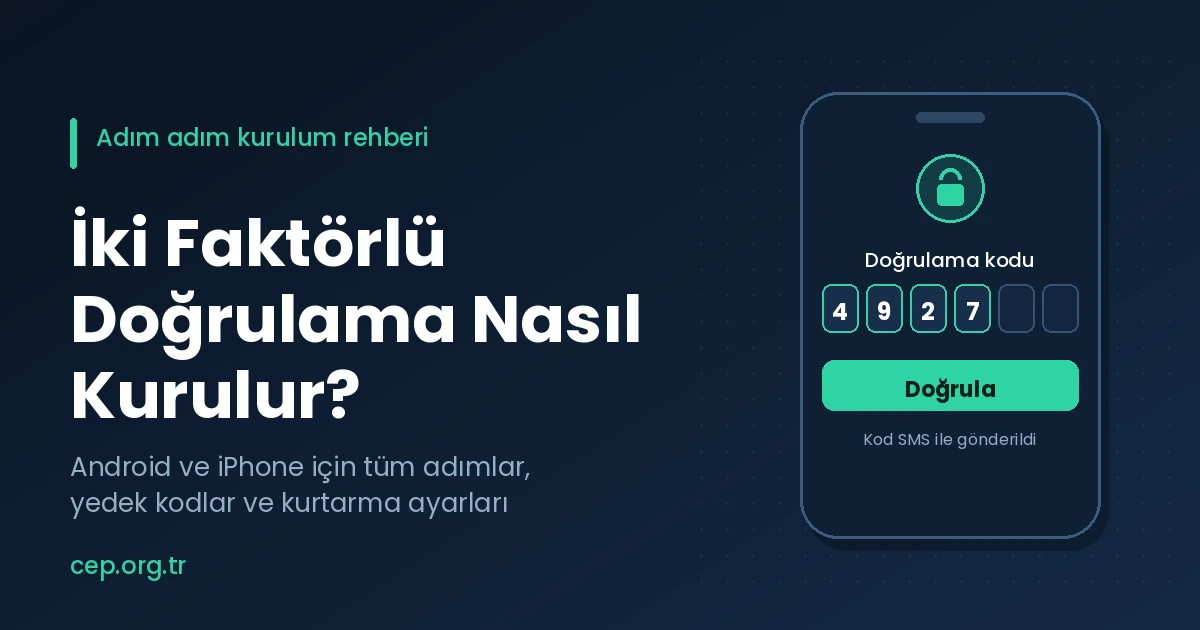
Parolanız ne kadar uzun olursa olsun, tek başına yeterli değil. Sızdırılan veri tabanları, sahte giriş sayfaları ve SIM kart dolandırıcılığı yüzünden her gün binlerce hesap el değiştiriyor. İki faktörlü doğrulama (2FA), parolanız çalınsa bile saldırganın hesabınıza girmesini engelleyen ikinci bir kilit ekler. Bu rehberde iki faktörlü doğrulamanın nasıl çalıştığını, Android ve iPhone telefonlarda adım adım nasıl kurulacağını, WhatsApp’tan Instagram’a kadar günlük kullandığınız uygulamalarda nasıl aktifleştirileceğini ve telefonunuzu kaybettiğinizde hesaplarınıza nasıl geri döneceğinizi anlatıyoruz.
Kısa özet: Android kullanıyorsanız Google Hesabı > Güvenlik > İki Adımlı Doğrulama yolunu, iPhone kullanıyorsanız Ayarlar > Adınız > Oturum Açma ve Güvenlik yolunu izleyin. Doğrulama yöntemi olarak SMS yerine kimlik doğrulama uygulaması veya geçiş anahtarı (passkey) seçin ve yedek kodlarınızı mutlaka kaydedin.
İki Faktörlü Doğrulama Nedir?
İki faktörlü doğrulama, bir hesaba giriş yaparken kimliğinizi birbirinden bağımsız iki farklı kanıtla ispatlamanız esasına dayanır. Güvenlik dünyasında bu kanıtlar üç ana gruba ayrılır: bildiğiniz bir şey (parola, PIN), sahip olduğunuz bir şey (telefonunuz, güvenlik anahtarı) ve size ait olan bir şey (parmak iziniz, yüzünüz). Klasik giriş yalnızca birinci gruba dayanır; iki faktörlü doğrulama ise bunlardan ikisini birleştirir.
Pratikte şöyle işler: parolanızı girersiniz, ardından sistem telefonunuza gelen altı haneli bir kodu, uygulamanızın ürettiği geçici bir şifreyi ya da telefonunuzun ekranındaki “Bu giriş siz misiniz?” onayını ister. Parolanız bir veri sızıntısıyla ele geçse bile, saldırganın elinde ikinci faktör yoksa kapıda kalır. Türkiye’de özellikle sahte kargo ve banka SMS’leriyle yapılan oltalama saldırılarında hesap ele geçirmelerinin büyük bölümü, hesapta ikinci bir doğrulama katmanı olsaydı engellenebilecek türden saldırılardır.
“İki adımlı doğrulama”, “iki aşamalı giriş”, “2FA” ve “çok faktörlü kimlik doğrulama (MFA)” ifadelerini farklı uygulamalarda göreceksiniz. Aralarında küçük teknik farklar olsa da hepsi aynı amaca hizmet eder: tek bir parolanın hesabınızın tek savunması olmasını engellemek.
Neden Sadece Parola Yetmiyor?
Parolaların üç temel zayıflığı var. Birincisi, çoğu kullanıcı aynı parolayı birden fazla sitede kullanıyor; herhangi bir alışveriş sitesinden sızan tek bir parola, e-postanızın ve sosyal medya hesabınızın da kapısını açıyor. İkincisi, oltalama sayfaları gerçeğinden ayırt edilemeyecek kadar iyi hazırlanıyor; kargo takip bağlantısı sanıp girdiğiniz parola saniyeler içinde saldırganın eline geçiyor. Üçüncüsü, kısa ve tahmin edilebilir parolalar otomatik deneme yazılımlarıyla dakikalar içinde kırılabiliyor.
İkinci faktör bu üç senaryonun da önünü keser. Parolanız sızmış olsa bile, saldırganın elinde telefonunuz yoksa giriş ekranını geçemez. Üstelik beklemediğiniz bir anda gelen doğrulama isteği, parolanızın ele geçtiğini size haber veren erken bir uyarı sistemi görevi de görür: böyle bir bildirim aldığınızda vakit kaybetmeden parolanızı değiştirebilirsiniz.
Ele geçirilen bir hesabın maliyeti sadece o hesapla sınırlı kalmıyor. Sosyal medya hesabınız üzerinden tanıdıklarınıza dolandırıcılık mesajları gönderiliyor, e-postanızdaki faturalar ve kimlik belgeleri kopyalanıyor, bulut yedeğinizdeki özel fotoğraflarınız şantaj malzemesi hâline getirilebiliyor. On dakikalık bir ayar, bu zincirin daha ilk halkasında kopmasını sağlıyor.
Doğrulama Yöntemleri ve Güvenlik Seviyeleri
Bütün ikinci faktörler aynı güvenlik seviyesini sunmaz. Kurulum yapmadan önce hangi yöntemi seçeceğinize karar vermeniz, ileride yaşayacağınız sorunları da azaltır.
| Yöntem | Nasıl çalışır? | Güvenlik |
|---|---|---|
| SMS kodu | Telefon numaranıza altı haneli kod gelir. | Düşük–orta. SIM kart kopyalama ve yönlendirme saldırılarına açıktır. |
| Kimlik doğrulama uygulaması | Google Authenticator, Microsoft Authenticator gibi uygulamalar 30 saniyede bir yenilenen kod üretir. | Yüksek. İnternet bağlantısı olmadan da çalışır. |
| Telefon bildirimi | Ekranınıza gelen istemi onaylarsınız. | Yüksek. Ancak dikkatsizce “Evet” demeye karşı uyanık olmalısınız. |
| Geçiş anahtarı (passkey) | Parmak izi veya yüz tanımayla, cihaza kilitli bir anahtar kullanılır. | Çok yüksek. Oltalama saldırılarına karşı dayanıklıdır. |
| Fiziksel güvenlik anahtarı | USB veya NFC destekli küçük bir donanım kullanılır. | En yüksek. Kurumsal ve yüksek riskli hesaplar için idealdir. |
Öneri şu: SMS’i tamamen reddetmeyin, çünkü hiç yoktan iyidir ve bazı bankalar yalnızca bu yöntemi sunar. Ancak seçme şansınız olan her yerde kimlik doğrulama uygulamasını veya geçiş anahtarını birincil yöntem yapın, SMS’i yalnızca yedek olarak bırakın.
Kuruluma Başlamadan Önce
Kurulum sırasında hesabınızdan kilitlenmemek için birkaç hazırlık yapın:
- Telefon numaranızın aktif ve sizin adınıza kayıtlı olduğundan emin olun.
- Hesabınıza bağlı kurtarma e-posta adresinize erişebildiğinizi kontrol edin.
- Telefonunuzun saatini otomatik ayara alın. Kimlik doğrulama uygulamaları saat farkına duyarlıdır; yanlış saat, “geçersiz kod” hatasının en sık nedenidir.
- Yedek kodları kaydedeceğiniz bir yer belirleyin: parola yöneticisi, şifreli bir not veya evde saklayacağınız bir kâğıt.
- İşlemi mümkünse Wi-Fi bağlantısı olan sakin bir ortamda yapın; QR kod okuturken acele etmeyin.
Android’de İki Faktörlü Doğrulama Nasıl Kurulur?
Android telefonlarda her şeyin merkezinde Google Hesabınız vardır. Gmail, Play Store, YouTube, Drive, Fotoğraflar ve telefonunuzun yedeği aynı hesaba bağlı olduğu için önce burayı korumanız gerekir.
1. Google Hesabı güvenlik ayarlarını açın
Telefonunuzda Ayarlar uygulamasını açın ve en üstteki Google satırına dokunun. Ardından Google Hesabınızı yönetin seçeneğine girip üst menüden Güvenlik sekmesine geçin. Aynı ekrana tarayıcıdan myaccount.google.com adresine giderek de ulaşabilirsiniz. Birden fazla Google hesabınız varsa doğru hesapta olduğunuzu ekranın üstündeki e-posta adresinden kontrol edin.
2. İki Adımlı Doğrulama’yı etkinleştirin
“Google’da oturum açma şekliniz” başlığı altındaki İki Adımlı Doğrulama satırına dokunun ve Başlayın düğmesine basın. Google sizden parolanızı yeniden isteyecektir. Bu adımda telefonunuz zaten hesabınızda oturum açmışsa, ikinci faktör olarak “Google istemleri” otomatik olarak önerilir. Yani başka bir cihazdan giriş yaptığınızda telefonunuza “Oturum açmayı deniyor musunuz?” bildirimi düşer ve Evet demeniz yeterli olur.
3. Yedek telefon numarasını ekleyin
Google, kurulum sırasında bir telefon numarası isteyebilir. Numarayı girin, gelen kodu doğrulayın ve Aç düğmesine basarak iki adımlı doğrulamayı devreye alın. Bu numara birincil yöntem olmak zorunda değil; bir sonraki adımda daha güvenli bir yöntem ekleyip SMS’i yedeğe alacağız.
4. Kimlik doğrulama uygulamasını kurun
Aynı sayfada aşağı kaydırdığınızda Kimlik doğrulayıcı (Authenticator) seçeneğini görürsünüz.
- Play Store’dan Google Authenticator veya Microsoft Authenticator uygulamasını indirin.
- Güvenlik sayfasındaki Kimlik doğrulayıcı ayarla bağlantısına dokunun; ekranda bir QR kod belirir.
- Authenticator uygulamasında + simgesine basıp QR kodu tara deyin. Aynı telefondaysanız QR yerine kurulum anahtarını kopyalayıp yapıştırabilirsiniz.
- Uygulamanın ürettiği altı haneli kodu Google’ın istediği alana yazıp doğrulayın.
Bu andan itibaren telefonunuzda internet olmasa bile geçerli kod üretebilirsiniz. Google Authenticator’da hesapları Google hesabınızla senkronize etme seçeneğini açarsanız, yeni bir telefona geçtiğinizde kodlarınız otomatik taşınır.
5. Yedek kodları indirin
Güvenlik sayfasındaki Yedek kodlar bölümüne girip on adet tek kullanımlık kod oluşturun. Telefonunuzu kaybettiğinizde, çaldırdığınızda ya da yurt dışında numaranız çalışmadığında hesabınıza yalnızca bu kodlarla girebilirsiniz. Kodları ekran görüntüsü olarak galeride bırakmayın; parola yöneticinize kaydedin veya yazdırıp güvenli bir yerde saklayın.
6. Geçiş anahtarı (passkey) ekleyin
Güvenlik sayfasında Geçiş anahtarları bölümünü açıp telefonunuzu anahtar olarak kaydedin. Bu yöntemde artık kod girmenize gerek kalmaz; parmak iziniz veya ekran kilidiniz hem parola hem ikinci faktör yerine geçer. Sahte giriş sayfaları geçiş anahtarını çalamadığı için oltalamaya karşı en güçlü korumadır.
İpucu: Android’de iki adımlı doğrulamayı açtıktan sonra Samsung, Xiaomi veya Huawei hesabınız gibi üretici hesaplarında da aynı ayarı yapın. Telefon yedekleriniz ve “Cihazımı bul” özelliği bu hesaplara bağlıdır.
iPhone’da İki Faktörlü Doğrulama Nasıl Kurulur?
Apple, yeni oluşturulan hesaplarda iki faktörlü doğrulamayı varsayılan olarak açık getirir. Eski bir hesabınız varsa veya kapalıysa aşağıdaki adımlarla açabilirsiniz. iPhone’da bu ayar iCloud yedeklerinizi, fotoğraflarınızı, “iPhone’umu Bul” özelliğini ve App Store satın alımlarınızı korur.
1. Apple Hesabı ayarlarına girin
Ayarlar uygulamasını açın ve en üstte adınızın yazdığı bölüme dokunun. iOS 17 ve sonrasında Oturum Açma ve Güvenlik başlığına girin. Daha eski sürümlerde bu bölüm Parola ve Güvenlik adıyla görünür.
2. İki faktörlü doğrulamayı açın
İki Faktörlü Doğrulama satırına dokunup Aç seçeneğine dokunun. Karşınıza çıkan bilgilendirme ekranında Devam deyin. Apple sizden güvenilir bir telefon numarası isteyecektir. Numaranızı girip doğrulama yöntemini (SMS veya telefonla arama) seçin ve gelen kodu girin. İşlem tamamlandığında bu numara, hesabınıza erişemediğiniz durumlarda kimliğinizi kanıtlamak için kullanılır.
3. İkinci bir güvenilir numara ekleyin
Aynı ekranda Güvenilir Telefon Numaraları bölümüne girip eşinizin, bir aile bireyinizin veya ikinci hattınızın numarasını ekleyin. Telefonunuzu kaybettiğinizde doğrulama kodunu bu numaradan alarak hesabınıza dönebilirsiniz. Tek numarayla kalmak, iPhone kullanıcılarının en sık düştüğü tuzaktır.
4. Doğrulama kodunun nasıl geldiğini öğrenin
Apple ekosisteminde kod iki şekilde gelir. Aynı hesapla oturum açmış başka bir Apple cihazınız varsa (iPad, Mac, Apple Watch) kod doğrudan o cihazın ekranında belirir. Başka cihazınız yoksa kod SMS ile güvenilir numaranıza gönderilir. Ayrıca Ayarlar > Adınız > Oturum Açma ve Güvenlik > İki Faktörlü Doğrulama > Doğrulama Kodu Al yolunu izleyerek internet olmadan da kod üretebilirsiniz.
5. Kurtarma anahtarı ve hesap kurtarma kişisi belirleyin
Aynı menüdeki Hesap Kurtarma bölümünde iki önemli seçenek bulunur. Hesap Kurtarma Kişisi, güvendiğiniz bir kişinin size kurtarma kodu üretebilmesini sağlar. Kurtarma Anahtarı ise 28 karakterlik bir koddur ve açtığınızda Apple’ın standart hesap kurtarma sürecini devre dışı bırakır. Bu anahtarı kaybederseniz hesabınıza kalıcı olarak erişemezsiniz; bu yüzden yalnızca güvenli bir yerde saklayabileceğinizden eminseniz açın.
6. Uygulama’ya özel parolalar
İki faktörlü doğrulamayı açtıktan sonra Apple hesabınızı üçüncü taraf bir e-posta uygulamasına eklemek isterseniz normal parolanız çalışmaz. Bunun için Oturum Açma ve Güvenlik > Uygulamaya Özel Parolalar bölümünden o uygulamaya özel bir parola üretmeniz gerekir.
Sosyal Medya ve Mesajlaşma Uygulamalarında 2FA
Telefonunuzun ana hesabını korumak ilk adım; günlük kullandığınız uygulamalar da en az onun kadar değerli. Aşağıdaki yollar hem Android hem iPhone’da benzer şekilde çalışır.
Ayarlar > Hesap > İki Adımlı Doğrulama > Aç yolunu izleyin ve altı haneli bir PIN belirleyin. Bu PIN, numaranız başka bir telefona kaydedilmek istendiğinde sorulur; SIM kartınızı kopyalayan bir dolandırıcının hesabınızı ele geçirmesini engelleyen en etkili önlemdir. PIN’i unutmamak için e-posta adresi eklemeyi atlamayın.
Instagram ve Facebook
Her ikisi de Meta Hesap Merkezi üzerinden yönetilir. Ayarlar > Hesap Merkezi > Parola ve güvenlik > İki faktörlü kimlik doğrulama yolunu izleyin, korumak istediğiniz hesabı seçin ve yöntem olarak kimlik doğrulama uygulamasını işaretleyin. Instagram’ın ürettiği kurtarma kodlarını da ayrıca kaydedin.
Telegram
Ayarlar > Gizlilik ve Güvenlik > İki Adımlı Doğrulama bölümünden bir parola belirleyin. Telegram varsayılan olarak yalnızca SMS koduyla giriş yaptırdığı için bu ek parolayı ayarlamak kritik önemdedir.
X (Twitter) ve TikTok
X’te Ayarlar ve gizlilik > Güvenlik ve hesap erişimi > Güvenlik > İki faktörlü kimlik doğrulama yolunu izleyin; SMS seçeneği ücretli abonelere açık olduğu için kimlik doğrulama uygulamasını seçmeniz gerekir. TikTok’ta ise Ayarlar ve gizlilik > Güvenlik > 2 adımlı doğrulama bölümünden en az iki yöntem seçmeniz istenir.
Bankacılık Uygulamaları ve e-Devlet
Türkiye’de bankacılık uygulamalarında iki faktörlü doğrulama zaten zorunludur: mobil uygulamaya giriş yaparken parolanın yanında SMS OTP, cihaz eşleştirme veya biyometrik doğrulama istenir. Burada size düşen, banka uygulamasındaki güvenlik menüsünden cihaz onayı ve işlem bildirimlerini açık tutmak ve tanımadığınız bir cihaz eklendiğinde anında bildirim almaktır.
e-Devlet Kapısı’nda ise şifreyle giriş yanında mobil imza, e-imza, T.C. kimlik kartı ve internet bankacılığı ile giriş seçenekleri bulunur. e-Devlet ayarlarından ikinci adım doğrulamayı etkinleştirdiğinizde, şifreniz bilinse dahi telefonunuza gelen kod olmadan hesabınıza girilemez. Vergi, sağlık ve tapu kayıtlarınıza erişim sağlayan bu hesabı korumak en az banka hesabınız kadar önemlidir.
Telefonunuzu Kaybederseniz veya Değiştirirseniz
İki faktörlü doğrulamanın en çok korkutan yanı budur, ama önceden hazırlık yaptıysanız süreç basittir.
Telefon değiştirirken: Eski telefonunuz elinizdeyken Google Authenticator’daki Hesapları aktar özelliğini kullanın veya uygulamanın bulut senkronizasyonunu açın. Apple tarafında yeni cihazınıza aynı hesapla giriş yaptığınızda doğrulama kodları otomatik olarak yeni cihaza gelmeye başlar. WhatsApp PIN’inizi ve Telegram parolanızı hatırladığınızdan emin olun.
Telefonunuz kaybolduysa: Önce operatörünüzü arayıp hattınızı kullanıma kapattırın ve yeni SIM kart çıkartın; numaranız sizde kaldığı sürece SMS tabanlı doğrulamalara erişebilirsiniz. Ardından Google’da yedek kodlarınızla, Apple’da ikinci güvenilir numaranızla veya hesap kurtarma kişinizle giriş yapın. Giriş yaptıktan sonra kaybolan cihazın oturumunu güvenlik ayarlarından kapatın ve yeni yedek kodlar üretin.
Hiçbir yönteme erişemiyorsanız: Google ve Apple’ın hesap kurtarma formlarını doldurmanız gerekir. Bu süreç birkaç gün, bazen birkaç hafta sürebilir ve eski parolalarınız, hesabı oluşturduğunuz tarih gibi bilgileri sormaları olağandır. Bu nedenle yedek kodlar, bu rehberdeki en önemli tek adımdır.
E-posta Hesabınız ve Parola Yöneticiniz
Telefonunuzu korurken çoğu kişinin atladığı bir zincir halkası vardır: e-posta hesabı. Unuttuğunuz her parolanın sıfırlama bağlantısı oraya gittiği için, e-posta hesabınız ele geçerse diğer bütün hesaplarınız sırayla düşer. Gmail kullanıyorsanız yukarıdaki Google adımları bu işi çözer. Outlook, Hotmail veya Yandex kullanıyorsanız ilgili hesabın güvenlik sayfasına girip iki adımlı doğrulamayı ayrı ayrı açmanız gerekir.
Aynı şey parola yöneticileri için de geçerlidir. Bitwarden, 1Password veya tarayıcınızın parola kasası, onlarca hesabınızın anahtarını tek bir yerde tutar. Bu uygulamada iki faktörlü doğrulamayı açmak, kasanızın kapısına ikinci bir kilit takmak demektir. Ana parolanızı da yalnızca burada kullanın; başka hiçbir serviste tekrar etmeyin.
Bilgisayarınızdan giriş yaparken karşınıza çıkan “Bu cihazı hatırla” kutucuğunu yalnızca kendi cihazınızda işaretleyin. İnternet kafede, iş yerindeki ortak bilgisayarda veya bir yakınınızın dizüstünde asla işaretlemeyin; işiniz bittiğinde oturumu kapatın ve hesabınızın güvenlik sayfasından o cihazın erişimini kaldırın.
Kurulum Sonrası Kontrol Listesi
Ayarları tamamladıktan sonra aşağıdaki maddeleri tek tek doğrulayın. Bu kontrol, kurulumun gerçekten çalıştığından emin olmanın en hızlı yoludur.
- Hesabınızdan çıkış yapıp yeniden giriş deneyin; ikinci faktör gerçekten soruluyor mu?
- Yedek kodlarınızdan birini deneyerek çalıştığını görün ve kullandığınız kodun üzerini çizin.
- Hesaba bağlı cihaz listesini açın; tanımadığınız bir cihaz varsa oturumunu kapatın ve parolanızı değiştirin.
- Kurtarma e-postası ve telefon numarasının güncel olduğunu bir kez daha kontrol edin.
- Ailenizdeki yaşlı kullanıcıların telefonlarında da aynı ayarları yapın ve kod isteyen aramalara karşı onları uyarın.
Sık Yapılan Hatalar
- Yedek kodları hiç oluşturmamak. Kurulumun en can sıkıcı adımı en çok işe yarayan adımdır; birkaç dakikanızı ayırın.
- Kodları kimseyle paylaşmak. Hiçbir banka, kargo firması ya da kurum sizi arayıp doğrulama kodu istemez. Kod isteyen her arama dolandırıcılıktır.
- Gelen her bildirimi onaylamak. Beklemediğiniz bir “Giriş yapmayı deniyor musunuz?” bildirimi geldiyse reddedin ve hemen parolanızı değiştirin.
- Yedek kodların ekran görüntüsünü galeride tutmak. Galeriniz buluta yedeklenir; hesabınız ele geçerse kodlar da ele geçer.
- Sadece bir yöntem tanımlamak. En az iki doğrulama yolu bırakın: uygulama kodu ve yedek kod, ya da uygulama kodu ve ikinci telefon numarası.
- Eski telefonu 2FA’yı taşımadan satmak. Cihazı sıfırlamadan önce kimlik doğrulama uygulamasındaki hesapları aktarın.
Sıkça Sorulan Sorular
İki faktörlü doğrulama ücretli mi?
Hayır. Google, Apple, WhatsApp, Instagram ve bankacılık uygulamalarında iki faktörlü doğrulama tamamen ücretsizdir. Yalnızca operatörünüz uluslararası SMS ücreti uygulayabilir; bu da kimlik doğrulama uygulaması kullandığınızda ortadan kalkar.
İnternetim yokken kod alabilir miyim?
Evet. Kimlik doğrulama uygulamaları kodu cihazın saatine göre çevrimdışı üretir. iPhone’da da Ayarlar üzerinden internetsiz doğrulama kodu alabilirsiniz. SMS için yalnızca şebeke sinyali yeterlidir.
Her girişte kod girmek zorunda mıyım?
Hayır. “Bu cihaza güven” seçeneğini işaretlediğinizde kendi telefonunuzdan veya bilgisayarınızdan yapılan girişlerde kod sorulmaz. Kod yalnızca yeni bir cihaz, yeni bir tarayıcı veya farklı bir konumdan giriş yapıldığında istenir.
Numaram değişti, ne yapmalıyım?
Eski numaranıza erişiminiz varken güvenlik ayarlarına girip yeni numaranızı ekleyin, doğrulayın ve eskisini silin. Eski numarayı sildiğinizi doğruladıktan sonra yedek kodlarınızı da yenileyin.
Kod geçersiz diyor, sorun ne?
En yaygın sebep telefon saatinin kaymasıdır. Ayarlar > Genel > Tarih ve Saat bölümünden otomatik ayarı açın. Ayrıca kodun 30 saniyede bir yenilendiğini unutmayın; süresi dolmak üzere olan bir kodu girmek yerine yenisini bekleyin.
2FA hesabımı yüzde yüz güvende tutar mı?
Riski büyük ölçüde azaltır ama sıfırlamaz. Kodunuzu sahte bir siteye kendi elinizle girerseniz veya telefonunuza zararlı bir uygulama kurulursa koruma zayıflar. Bu nedenle 2FA’yı güçlü ve her hesapta farklı parolalarla, güncel bir işletim sistemiyle ve dikkatli bir kullanım alışkanlığıyla birlikte düşünün.
Sonuç
İki faktörlü doğrulama kurmak on dakikanızı alır, ama hesabınızın ele geçirilmesi durumunda kaybedeceğiniz zaman ve para bunun kat kat üzerindedir. Bugün yapmanız gerekenler sırayla şunlar: Android’de Google Hesabı güvenlik ayarlarından iki adımlı doğrulamayı açın, iPhone’da Oturum Açma ve Güvenlik menüsünden iki faktörlü doğrulamayı etkinleştirin, her iki tarafta da bir kimlik doğrulama uygulaması ekleyin, ikinci bir güvenilir numara tanımlayın ve yedek kodlarınızı güvenli bir yere kaydedin.
Ardından WhatsApp PIN’inizi, Instagram ve e-Devlet doğrulamanızı da açarak korumayı günlük hayatınızın tamamına yayın. Yılda bir kez güvenlik ayarlarınıza girip hesabınıza bağlı cihazları gözden geçirmek ve tanımadığınız oturumları kapatmak da bu alışkanlığın parçası olsun.