
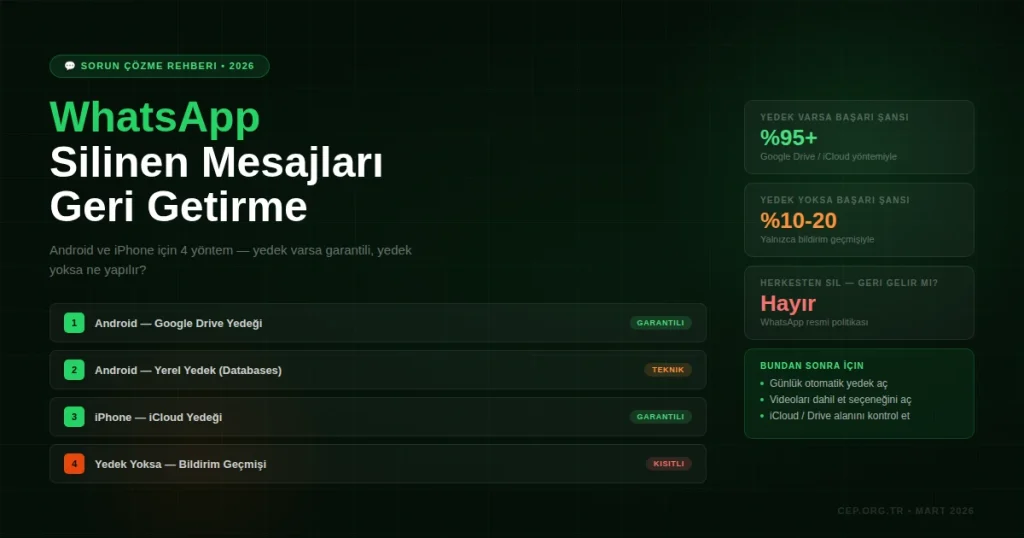
Android — Google Drive Yedeği
En Güvenilir
WhatsApp yedeklemesi Google Drive’a bağlıysa bu en hızlı ve en güvenli yöntem. Mesajların silinmeden önce en az bir yedeğin alınmış olması yeterli.
Android — Yerel Yedek (Drive Olmadan)
Teknik
Google Drive yedeğiniz olmasa bile WhatsApp, telefonun kendi hafızasında otomatik günlük yedekler oluşturabilir. Bu dosyalar WhatsApp/Databases klasöründe saklanır.
msgstore-YYYY-MM-DD.1.db.crypt14 formatında dosyaları görürsünüz. Geri getirmek istediğiniz tarihi seçin.msgstore.db.crypt14 olarak değiştiriniPhone — iCloud Yedeği
En Güvenilir
iPhone’da WhatsApp yedeklemesi iCloud üzerinden çalışır. Android’deki yerel yedek yöntemi iPhone’da mevcut değil — tek seçenek iCloud yedeği.
Yedek Yoksa Ne Yapılır?
Hiç yedeğiniz yoksa resmi yöntemlerle kurtarma mümkün değil. Ama deneyebileceğiniz iki yol var:
📲 Bildirim Geçmişi (Android)
Android 11 ve üzerinde bildirim geçmişi mesaj içeriğini saklayabilir.
Yalnızca bildirime düşen ve silinmeden önce görünen mesajlar listelenir.
⚠️ Üçüncü Taraf Uygulamalar
İnternette “yedeksiz WhatsApp kurtarma” vaat eden uygulamaların büyük çoğunluğu güvenilir değildir — veri gizliliğinizi riske atar ve çoğu çalışmaz. Resmi yöntemlerin dışına çıkmanızı önermiyoruz.
“Herkesten Sil” ile Kaldırılan Mesajlar Geri Gelir mi?
WhatsApp’ın resmi cevabı: hayır. “Herkesten Sil” özelliği hem sizin hem karşı tarafın cihazından mesajı aktif olarak kaldırır.
Tek istisna: mesaj silinmeden önce alınmış bir yedekte o mesaj bulunuyorsa, o yedek geri yüklendiğinde mesaj görünebilir. Ancak bu yedek geri yüklenince yedek tarihinden sonraki tüm mesajlar da silinir — dolayısıyla pratikte pek uygulanabilir değil.
✅ Bundan Sonra Mesaj Kaybetmemek İçin
Günlük otomatik yedek açın: WhatsApp → Ayarlar → Sohbetler → Sohbet Yedeği → Günlük
Videoları dahil edin: “Videoları Dahil Et” seçeneğini açık tutun
iCloud alanını kontrol edin (iPhone): 5 GB ücretsiz alan doluysa yedek alınamaz — iCloud+ 50 GB planı ~40 TL/ay
Son yedek tarihini haftada bir kontrol edin: WhatsApp → Ayarlar → Sohbetler → Sohbet Yedeği
🔗 İlgili Rehberler
WhatsApp silinen mesajları geri getirmek için uygulama silmek şart mı?
Evet, Google Drive veya iCloud yedeğinden geri yükleme yapabilmek için WhatsApp’ı silip yeniden yüklemeniz gerekiyor. Aksi hâlde WhatsApp mevcut sohbetleri geçerli sayar ve yedeği yükleme seçeneği sunmaz.
Geri yükleme yaparsam yeni mesajlarım silinir mi?
Evet. Yedekten geri yükleme yaptığınızda mevcut sohbetleriniz yedek tarihindeki hâliyle değiştirilir. Yedek tarihinden sonra gelen mesajlar kaybolur. Bu nedenle geri yükleme öncesinde kararınızdan emin olun.
1 yıl önce silinen WhatsApp mesajları geri gelir mi?
Google Drive ve iCloud yalnızca en son yedeği saklar — eski yedeklerin üzerine her defasında yeni yedek yazılır. Dolayısıyla 1 yıl önceki mesajları getirmek neredeyse imkansız. Android’de yerel Databases klasöründe en fazla 7 günlük yedek dosyası kalır.
iPhone’da WhatsApp yedeğim neden alınmıyor?
En yaygın neden iCloud depolama alanının dolması. Ücretsiz iCloud planı yalnızca 5 GB sunar; fotoğraf ve telefon yedeği de buraya girdiğinde WhatsApp için yer kalmaz. Ayarlar → Apple ID → iCloud → Depolama Yönet yolunu takip ederek alan durumunuzu kontrol edin.
Silinen grup sohbeti geri gelir mi?
Evet, yedekte o grubun sohbeti kayıtlıysa geri yükleme işlemiyle birlikte gelir. Ancak gruptan çıkılmış veya grup silinmişse grup artık aktif değildir — mesaj geçmişi gelse bile gruba yeniden katılmanız gerekir.