
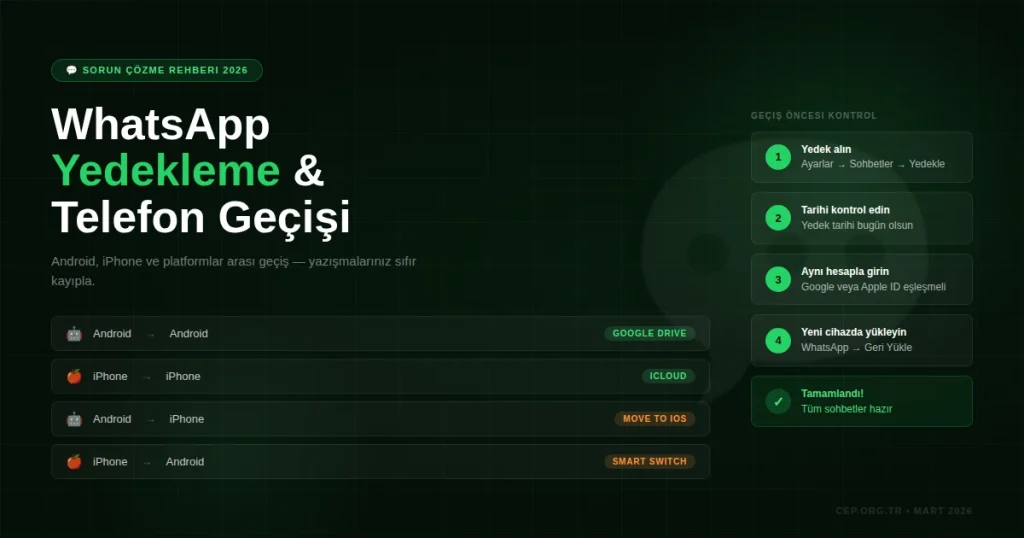
Yeni telefon aldınız, eski WhatsApp yazışmalarınız ne olacak? Bu en sık sorulan sorulardan biri. Neyse ki 2026 itibarıyla WhatsApp, tüm senaryolar için oldukça iyi çözümler sunuyor. Android’den Android’e, iPhone’dan iPhone’a, ve hatta Android’den iPhone’a veya tam tersi — her durum için adım adım yöntemi bu rehberde anlattık.
Yazışmalar, fotoğraflar, videolar, ses mesajları — hepsini sıfır kayıpla taşımak mümkün. Tek yapmanız gereken doğru sırayla doğru adımları izlemek. Telefonu değiştirmeden önce bu rehberi okuyun.
📋 İçindekiler
Hangi Yöntemi Kullanmalısınız?
Geçiş senaryonuza göre kullanacağınız yöntem farklı. Aşağıdaki tablodan kendi durumunuzu bulun:
| Geçiş Yönü | Kullanılan Yöntem | Zorluk |
|---|---|---|
| 🤖 → 🤖 Android’den Android’e | Google Drive yedek | Kolay |
| 🍎 → 🍎 iPhone’dan iPhone’a | iCloud yedek | Kolay |
| 🤖 → 🍎 Android’den iPhone’a | Move to iOS uygulaması | Orta |
| 🍎 → 🤖 iPhone’dan Android’e | Samsung Smart Switch / QR | Orta |
Android’den Android’e Geçiş
En kolay senaryo bu. Google Drive üzerinden yedek alıp yeni cihazda geri yüklemek birkaç dakika sürüyor.
📱 Adım 1 — Eski Telefonda Yedek Alın
📱 Adım 2 — Yeni Telefonda Geri Yükleyin
iPhone’dan iPhone’a Geçiş
iCloud yedek yöntemi Android’deki Google Drive kadar sorunsuz çalışıyor. Yalnızca iCloud depolama alanınızın yeterli olduğundan emin olun (ücretsiz plan yalnızca 5 GB sunuyor; büyük sohbet geçmişleri için ücretli plan gerekebilir).
📱 Adım 1 — Eski iPhone’da Yedek Alın
📱 Adım 2 — Yeni iPhone’da Geri Yükleyin
Android’den iPhone’a Geçiş
Bu senaryo birkaç yıl önce büyük bir sorundu — WhatsApp, platformlar arası aktarımı desteklemiyordu. Artık Move to iOS uygulaması sayesinde resmi ve tam aktarım mümkün.
iPhone’dan Android’e Geçiş
Samsung kullanıcıları için en pratik yöntem Smart Switch. Samsung dışı Android cihazlar için ise WhatsApp’ın kendi yerleşik aktarım (QR kodu) özelliği kullanılıyor.
Samsung için — Smart Switch
Diğer Android cihazlar için — WhatsApp QR Aktarımı
Otomatik Yedekleme Nasıl Kurulur?
Telefon değiştirme planlamak yerine, WhatsApp’ı her gece otomatik yedekleyecek şekilde kurmak en akıllıca yol. Böylece beklenmedik bir arıza veya kayıp durumunda yazışmalarınız güvende olur.
🤖 Android — Google Drive
- WhatsApp → ⋮ → Ayarlar → Sohbetler
- Sohbet Yedeği → Google hesabı seçin
- Yedekleme Sıklığı: Günlük
- Videoları Dahil Et: Açık
- Wi-Fi üzerinden yedekle: Açık ✓
🍎 iPhone — iCloud
- WhatsApp → Ayarlar (alt sağ) → Sohbetler
- Sohbet Yedeği → iCloud hesabı bağlı olsun
- Otomatik Yedekleme: Günlük
- Videoları Dahil Et: Açık
- iPhone Ayarlar → iCloud → depolama kontrol edin ✓
Aktarılamayan Veriler Neler?
WhatsApp aktarımı her şeyi kapsayamıyor. Aşağıdaki veriler hiçbir yöntemle taşınamıyor:
| Veri Türü | Android→Android | iPhone→iPhone | Platformlar Arası |
|---|---|---|---|
| Metin mesajları | ✅ | ✅ | ✅ |
| Fotoğraflar ve videolar | ✅ | ✅ | ✅ |
| Ses mesajları | ✅ | ✅ | ✅ |
| Arama geçmişi | ✅ | ✅ | ❌ |
| WhatsApp ödeme geçmişi | ✅ | ✅ | ❌ |
| Silinmiş mesajlar | ❌ | ❌ | ❌ |
🔗 İlgili Rehberler
Sık Sorulan Sorular
Telefon değiştirmeden önce WhatsApp’ta ne yapmalıyım?
Tek yapmanız gereken güncel bir WhatsApp yedeği almak: Android’de Google Drive’a, iPhone’da iCloud’a. Yedekleme tamamlandıktan sonra yeni telefona geçebilirsiniz. Yedek tarihinin güncel olduğunu (bugünün tarihi) teyit edin.
WhatsApp yedeği ne kadar yer kaplar?
Yalnızca metin mesajları genellikle 50-200 MB arasında. Fotoğraf ve videolar dahil edilirse bu rakam 1 GB’ı kolayca aşabilir. Google Drive’da WhatsApp yedekleri ücretsiz kotanızdan düşülüyor (15 GB ücretsiz). iCloud’da ise 5 GB ücretsiz limite dahil ediliyor.
Yedek almadan telefonu değiştirirsem yazışmalar gider mi?
Otomatik yedekleme açıksa son yedek tarihine kadar olan mesajlar kurtarılabilir. Ancak son yedekten bu yana gelen mesajlar kalıcı olarak kaybolur. Bu yüzden geçiş öncesinde mutlaka elle yedek alın.
Android’den iPhone’a geçişte tüm mesajlar aktarılıyor mu?
Move to iOS yöntemiyle metin mesajları, fotoğraflar, videolar ve ses mesajları aktarılıyor. Ancak arama geçmişi ve WhatsApp ödeme geçmişi aktarılamıyor. Bu iki veri türü platformlar arası geçişte her zaman kaybolur.
Numaramı değiştirirsem WhatsApp yazışmalarım ne olur?
Numara değiştirirken WhatsApp’ın “Numara Değiştir” özelliğini kullanmanız şart. Bu özellik tüm sohbetleri ve grupları yeni numaranıza taşır. Eski numarayı silip yeni numarayla sıfır başlarsanız sohbet geçmişi kurtarılamaz.