Telefonu Klavye ve Mouse ile Mini Bilgisayara Çevirme Rehberi (Android ve iPhone)
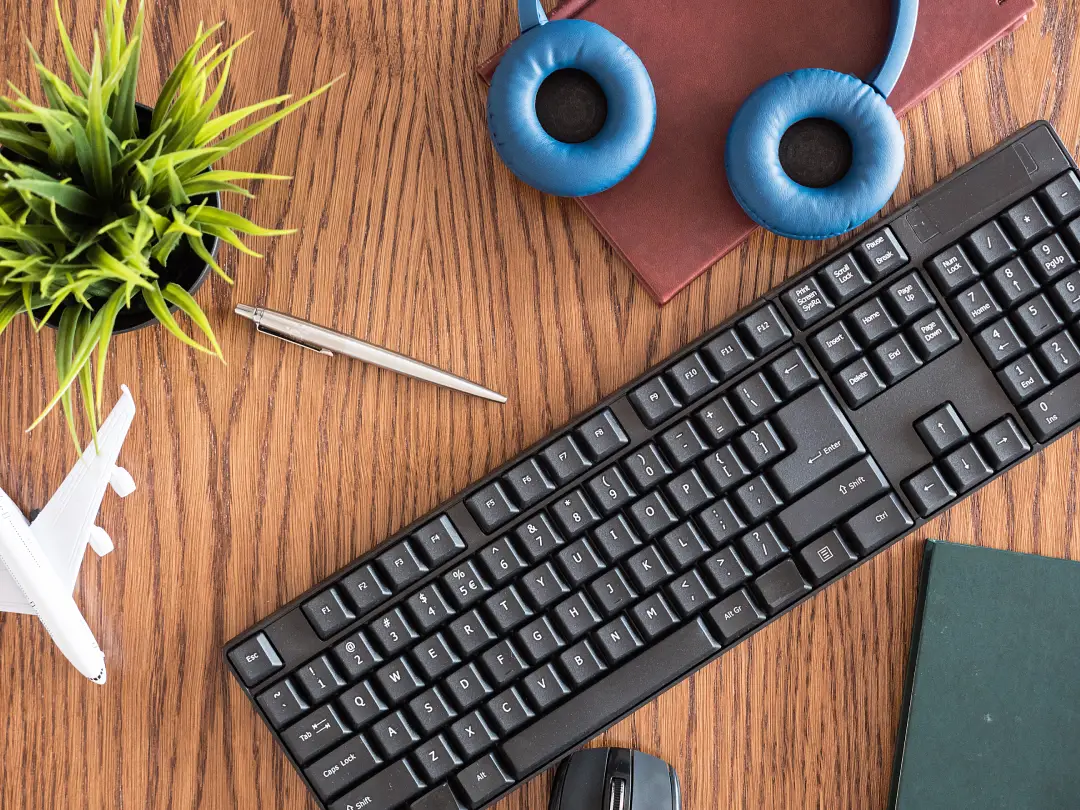
Günümüzün akıllı telefonları, birkaç yıl önceki dizüstü bilgisayarlardan daha güçlü işlemcilere sahip. Doğru aksesuarlarla telefonunuza bir klavye, mouse ve hatta monitör bağlayarak e-posta yazabilir, belge düzenleyebilir, sunum hazırlayabilir ve internette gezinebilirsiniz. Bu, özellikle seyahatte, öğrencilikte veya bilgisayarı olmayan evlerde büyük kolaylık sağlar.
Bu rehberde telefonu kablosuz klavye ve mouse ile mini bilgisayara nasıl çevireceğinizi, Android ve iPhone’da neler yapılabildiğini ve hangi aksesuarlara ihtiyacınız olduğunu anlatıyoruz.
Kısa özet: Bluetooth klavye ve mouse, hem Android hem iPhone’a kablosuz olarak bağlanabilir. Tam bir masaüstü deneyimi için ise telefonun harici monitör desteği gerekir: Samsung Galaxy telefonlardaki DeX modu, telefonu monitöre bağladığınızda pencereli bir masaüstü arayüzü açar. iPhone ise USB-C ile monitöre bağlandığında genellikle yalnızca ekranı yansıtır, tam masaüstü moduna geçmez.
Neye İhtiyacınız Var?
| Aksesuar | Ne işe yarar? | Not |
|---|---|---|
| Bluetooth klavye | Yazı yazmak | Çoklu cihaz tuşlu modeller telefon, tablet ve bilgisayar arasında geçiş sağlar |
| Bluetooth mouse | İmleç kontrolü | Android’de doğrudan, iPhone’da erişilebilirlik ayarından çalışır |
| Telefon standı | Telefonu dik ve göz hizasında tutmak | Katlanır standlar taşıması kolaydır |
| USB-C hub / dock | Monitör, USB ve şarj bağlantısı | Telefonunuz görüntü çıkışı desteklemelidir |
| Monitör veya TV | Büyük ekran | HDMI girişi olan her ekran kullanılabilir |
Android Telefona Klavye ve Mouse Bağlama
- Klavye veya mouse’u eşleştirme moduna alın (genellikle Bluetooth tuşuna birkaç saniye basılı tutulur).
- Telefonda Ayarlar > Bağlı cihazlar (veya Bağlantılar) > Bluetooth > Yeni cihaz eşleştir yolunu izleyin.
- Listede görünen klavye veya mouse’u seçin. Klavyede bir kod çıkarsa klavyeden yazıp Enter’a basın.
- Mouse bağlandığında ekranda imleç belirir; sağ tık geri tuşu işlevi görebilir.
Kablolu klavye ve mouse da USB-C OTG adaptörü veya hub aracılığıyla Android telefonlara bağlanabilir.
iPhone’a Klavye ve Mouse Bağlama
- Klavye veya mouse’u eşleştirme moduna alın.
- iPhone’da Ayarlar > Bluetooth bölümünden cihazı seçin.
- Mouse kullanmak için Ayarlar > Erişilebilirlik > Dokunma > AssistiveTouch seçeneğini açın. Bağlı mouse ile ekranda yuvarlak bir imleç görünür.
iPhone’da klavye kısayolları (Komut + C, Komut + V gibi) birçok uygulamada çalışır. Daha büyük ekranda klavye-mouse kullanımı için iPad daha iyi bir deneyim sunar.
Telefonu Monitöre Bağlayarak Masaüstü Deneyimi
Samsung DeX
Samsung Galaxy’nin üst ve bazı orta segment modellerinde bulunan DeX, telefonu bir monitöre veya televizyona bağladığınızda Windows benzeri bir masaüstü arayüzü açar. Uygulamalar pencereler hâlinde açılır, görev çubuğu bulunur ve klavye-mouse ile bilgisayar gibi kullanılır.
- Kablolu DeX: Görüntü çıkışı destekleyen USB-C – HDMI kablo veya hub ile monitöre bağlanın.
- Kablosuz DeX: Ekran yansıtmayı destekleyen akıllı televizyonlara kablosuz bağlanabilirsiniz.
Diğer Samsung özellikleri için Samsung Galaxy gizli özellikler yazımıza göz atabilirsiniz.
Diğer Android markaları
Bazı Motorola, Huawei ve diğer markaların üst segment modelleri de kendi masaüstü veya projeksiyon modlarını sunar. Android’in yeni sürümleriyle birlikte bazı telefonlarda harici ekran için masaüstü pencere desteği de gelmeye başladı. Telefonunuzun bu özelliği destekleyip desteklemediğini öğrenmek için teknik özelliklerinde “USB-C görüntü çıkışı (DisplayPort Alt Mode)” ibaresine bakın. Giriş seviyesi telefonların çoğunda görüntü çıkışı bulunmaz.
iPhone
USB-C girişli iPhone’lar uygun bir USB-C – HDMI adaptörle monitöre bağlanabilir. Ancak iPhone genellikle ekranı yansıtır; video oynatan bazı uygulamalar tam ekran görüntü verir. Mac veya iPad’deki gibi pencereli bir masaüstü sunmaz.
Telefonla Neler Yapabilirsiniz?
- Belge düzenleme: Google Dokümanlar, Microsoft Word, Excel ve PowerPoint mobil uygulamalarıyla yazı, tablo ve sunum hazırlama.
- E-posta ve iletişim: Gmail, Outlook ve WhatsApp’ı büyük ekranda kullanma. Bilgisayar olmadan WhatsApp için WhatsApp Web nasıl kullanılır yazımız da işinize yarayabilir.
- İnternet gezintisi: Chrome veya Samsung Internet’te masaüstü sitesi modunu açarak tam sürüm sitelere erişme.
- Uzaktan çalışma: Video konferans uygulamalarıyla toplantılara katılma.
- Uzak masaüstü: Uzak masaüstü uygulamalarıyla evdeki veya iş yerindeki bilgisayara bağlanma.
Sınırlamalar
- Masaüstü programları çalışmaz: Windows veya macOS için yazılmış programlar telefonda çalışmaz; yalnızca mobil uygulamalar kullanılabilir.
- Isınma ve pil: Uzun süreli kullanımda telefon ısınabilir ve pil hızla tükenir. Şarj girişli bir hub kullanarak telefonu kullanırken şarj edin. Isınma sorunları için telefon aşırı ısınıyor rehberimize bakabilirsiniz.
- Depolama: Büyük dosyalarla çalışacaksanız telefon hafızası hızla dolabilir. Bulut depolama veya harici USB bellek kullanın.
- Uygulama uyumu: Bazı mobil uygulamalar büyük ekranda veya pencere modunda düzgün görünmeyebilir.
Sıkça Sorulan Sorular
Her telefon monitöre bağlanabilir mi?
Hayır. Telefonun USB-C girişinin görüntü çıkışını (DisplayPort Alt Mode) desteklemesi gerekir. Bu özellik genellikle üst ve orta-üst segment telefonlarda bulunur. Destek yoksa yalnızca kablosuz ekran yansıtma kullanılabilir.
Telefonla Word ve Excel kullanılır mı?
Evet. Microsoft Word, Excel ve PowerPoint’in mobil uygulamaları Android ve iPhone’da kullanılabilir. Bazı gelişmiş özellikler için Microsoft 365 aboneliği gerekebilir.
iPhone’da mouse kullanılır mı?
Evet. Bluetooth mouse’u iPhone ile eşleştirdikten sonra Ayarlar > Erişilebilirlik > Dokunma > AssistiveTouch seçeneğini açtığınızda ekranda imleç belirir.
Telefon bilgisayarın yerini tutar mı?
Günlük işler, e-posta, belge düzenleme ve internet gezintisi için büyük ölçüde evet. Ancak profesyonel yazılımlar, ağır video düzenleme veya masaüstü oyunları için bilgisayar hâlâ gereklidir.
Sonuç
Bir Bluetooth klavye, mouse ve telefon standıyla telefonunuzu kolayca mini bir çalışma istasyonuna çevirebilirsiniz. Samsung DeX gibi masaüstü modlarını destekleyen telefonlarda bir monitör ekleyerek neredeyse bilgisayar deneyimi yaşamak mümkün. Satın almadan önce telefonunuzun görüntü çıkışı desteğini kontrol etmeyi unutmayın.
Bunlar da ilginizi çekebilir