Telefonda Ekran Kaydı Nasıl Alınır? iPhone, Samsung ve Xiaomi Sesli Ekran Kaydı
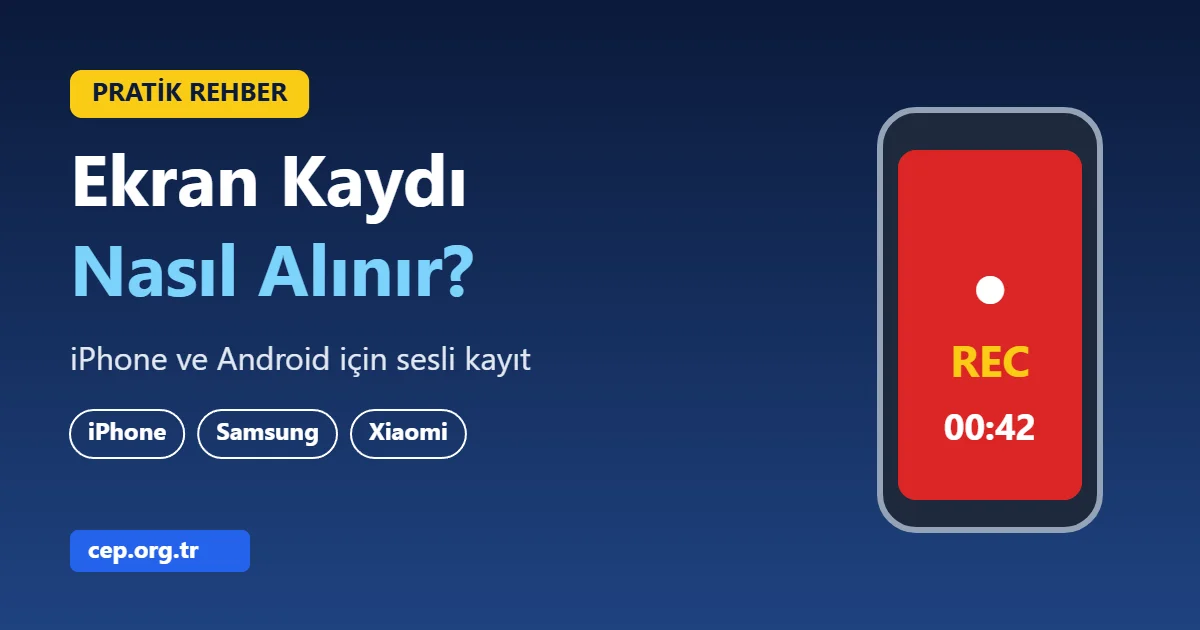
Bir uygulamanın nasıl kullanıldığını göstermek, bir hatayı servise ya da arkadaşınıza anlatmak veya oyundaki bir anı saklamak için ekran görüntüsü çoğu zaman yetmez. Bu durumlarda ekran kaydı, ekranda olan her şeyi video olarak kaydetmenin en kolay yoludur. Hem iPhone’larda hem de güncel Android telefonlarda bu özellik ek uygulama gerektirmeden yerleşik olarak bulunur.
Bu rehberde iPhone, Samsung, Xiaomi ve diğer Android telefonlarda ekran kaydının nasıl alınacağını, sesli kayıt ayarlarını ve kaydın neden siyah ekran verdiğini anlatıyoruz.
Kısa özet: iPhone’da Denetim Merkezi’ni açıp Ekran Kaydı düğmesine dokunun; sesinizi de kaydetmek için düğmeye basılı tutup Mikrofon‘u açın. Android’de bildirim panelini iki kez aşağı çekip Ekran kaydedici kutucuğuna dokunun. Kayıtlar Galeri veya Fotoğraflar uygulamasına kaydedilir.
Hangi Telefonda Nereden Açılır?
| Telefon | Ekran kaydı nerede? | Kayıt nereye kaydedilir? |
|---|---|---|
| iPhone | Denetim Merkezi > Ekran Kaydı | Fotoğraflar |
| Samsung Galaxy | Hızlı panel > Ekran kaydedici | Galeri |
| Xiaomi, Redmi, POCO | Hızlı panel > Ekran kaydedici | Galeri |
| Google Pixel ve saf Android | Hızlı ayarlar > Ekran kaydı | Fotoğraflar / Filmler klasörü |
iPhone’da Ekran Kaydı Nasıl Alınır?
- Ekranın sağ üst köşesinden aşağı kaydırarak Denetim Merkezi‘ni açın (ana ekran tuşlu modellerde alttan yukarı kaydırın).
- İçinde nokta bulunan yuvarlak Ekran Kaydı simgesine dokunun. Üç saniyelik geri sayımdan sonra kayıt başlar.
- Kaydı bitirmek için ekranın üstündeki kırmızı göstergeye dokunup Durdur‘u seçin veya Denetim Merkezi’ndeki düğmeye yeniden dokunun.
Simge Denetim Merkezi’nde yoksa ekleyebilirsiniz. Güncel iOS sürümlerinde Denetim Merkezi’ni açıp boş bir alana basılı tutun, Denetim Ekle‘ye dokunun ve Ekran Kaydı’nı seçin. Eski sürümlerde bu işlem Ayarlar > Denetim Merkezi bölümünden yapılır.
iPhone’da sesli ekran kaydı
Ekran kaydı varsayılan olarak uygulama seslerini kaydeder ama sizin sesinizi kaydetmez. Anlatım yapmak istiyorsanız Denetim Merkezi’ndeki Ekran Kaydı düğmesine basılı tutun ve Mikrofon seçeneğini açın. Uygulama sesi gelmiyorsa telefonun sessiz modda olmadığından emin olun.
Samsung’da Ekran Kaydı Nasıl Alınır?
- Bildirim panelini iki kez aşağı çekerek hızlı paneli tamamen açın.
- Ekran kaydedici kutucuğuna dokunun. Kutucuk görünmüyorsa paneli sola kaydırın veya kalem simgesiyle düzenleyip ekleyin.
- Ses ayarını seçin: Ses yok, Medya sesleri veya Medya sesleri ve mikrofon.
- Kaydı başlat‘a dokunun. Bitirmek için ekrandaki küçük araç çubuğunda durdurma düğmesine basın.
Samsung’un ekran kaydedicisinde kayıt sırasında ekrana çizim yapabilir ve ön kamerayla kendinizi küçük bir pencerede gösterebilirsiniz. Video kalitesi ve diğer seçenekler Ayarlar > Gelişmiş özellikler > Ekran görüntüleri ve ekran kaydedici bölümündedir.
Xiaomi, Redmi ve POCO’da Ekran Kaydı
- Kontrol merkezini açın ve Ekran Kaydedici kutucuğuna dokunun. Bazı modellerde aynı isimde ayrı bir uygulama da bulunur.
- Ekranda beliren kırmızı kayıt düğmesine dokunarak kaydı başlatın.
- Bitirmek için aynı düğmeye yeniden dokunun.
Çözünürlük, kare hızı ve ses kaynağı (sistem sesi veya mikrofon) ayarları, Ekran Kaydedici uygulamasındaki dişli simgesinden değiştirilebilir.
Google Pixel ve Diğer Android Telefonlarda
Android 11 ve sonraki sürümlerde ekran kaydı yerleşik olarak gelir:
- Hızlı ayarları açın ve Ekran kaydı kutucuğuna dokunun. Yoksa düzenleme simgesinden ekleyin.
- Ses kaydı isteyip istemediğinizi ve dokunuşların ekranda gösterilip gösterilmeyeceğini seçin.
- Başlat‘a dokunun; bitirmek için bildirim panelindeki kayıt bildirimine dokunun.
Telefonunuzda bu özellik yoksa Google Play’deki güvenilir ekran kaydı uygulamalarından birini kullanabilirsiniz. Yükleyeceğiniz uygulamanın istediği izinlere dikkat edin; ayrıntılar için uygulama izinleri rehberimize göz atın.
Ekran Kaydı Neden Siyah Çıkıyor?
Netflix gibi video platformları, bazı bankacılık uygulamaları ve şifre ekranları, içerik koruması nedeniyle ekran kaydını engeller. Bu durumda kayıt siyah ekran olarak görünür veya ses kaydedilmez. Bu bir arıza değildir; uygulamanın güvenlik ve telif koruma özelliğidir.
Ekran Kaydında Ses Gelmiyorsa
- Kayıt başlamadan önce ses ayarının açık olduğundan emin olun.
- Telefon görüşmelerinin sesi, operatör ve gizlilik kısıtlamaları nedeniyle çoğu telefonda ekran kaydına alınmaz.
- Bazı uygulamalar kendi seslerinin kaydedilmesine izin vermez.
- iPhone’da sessiz mod açıksa uygulama sesleri kayda girmeyebilir.
Kayıt Dosyası Çok Büyükse
Ekran kayıtları, özellikle yüksek çözünürlükte ve uzun süreli kayıtlarda hafızada çok yer kaplar. Ayarlardan çözünürlüğü düşürebilir, kaydı kısa tutabilir ve paylaştıktan sonra gereksiz videoları silebilirsiniz. Hafıza doluysa telefon hafızası doldu ne yapmalı ve iPhone hafıza temizleme rehberlerimize bakabilirsiniz.
Gizlilik ve Hukuki Uyarı
Ekran kaydı alırken bildirimlerde görünen mesajlara, şifrelere ve kişisel bilgilere dikkat edin. Kayda başlamadan önce Rahatsız Etmeyin modunu açmak, istemediğiniz bildirimlerin videoya girmesini önler. Görüntülü görüşmeleri veya başkalarına ait yazışmaları karşı tarafın haberi olmadan kaydetmek ve paylaşmak hukuki sorunlara yol açabilir.
Sıkça Sorulan Sorular
Ekran kaydı ne kadar sürebilir?
Yerleşik ekran kaydı araçlarında genellikle sabit bir süre sınırı yoktur; kayıt süresi telefonunuzun boş depolama alanına ve pil durumuna bağlıdır.
Ekran kaydı alındığında karşı taraf anlar mı?
Ekran kaydı telefonun kendi içinde yapılır; WhatsApp gibi uygulamalar genellikle karşı tarafa bildirim göndermez. Yine de kişisel görüşmeleri izinsiz kaydetmemeniz gerekir.
Ekran kaydını nasıl kırpabilirim?
Kayıt videosunu Fotoğraflar veya Galeri uygulamasında açıp Düzenle seçeneğiyle başını ve sonunu kırpabilirsiniz.
Sadece ekran görüntüsü almak istersem ne yapmalıyım?
Ekran görüntüsü almanın tuş kombinasyonlarını ve kayan ekran görüntüsü özelliğini telefonda ekran görüntüsü nasıl alınır rehberimizde anlattık.
Sonuç
Ekran kaydı almak için ek uygulamaya gerek yok: iPhone’da Denetim Merkezi’ndeki Ekran Kaydı düğmesi, Android’de ise hızlı paneldeki Ekran kaydedici kutucuğu yeterli. Sesli anlatım için mikrofonu açmayı, kayıttan önce bildirimleri susturmayı ve siyah ekran sorununun içerik korumasından kaynaklandığını unutmayın.
Bunlar da ilginizi çekebilir